
Guida FantaSquid
Introduzione
FantaSquid è una piattaforma competitiva che unisce pronostici calcistici e dinamiche di gioco. Le competizioni seguono due formati principali: Battle Royale (eliminazione diretta) e Campionato (a punti, con o senza playoff). Questa guida illustra l’esperienza del giocatore: dall’iscrizione all’esito dei turni.
Iscrizione e lobby
Dopo esserti registrato con link o codice di invito, accedi alla lobby. Qui puoi vedere gli altri partecipanti in attesa e le informazioni generali della competizione.
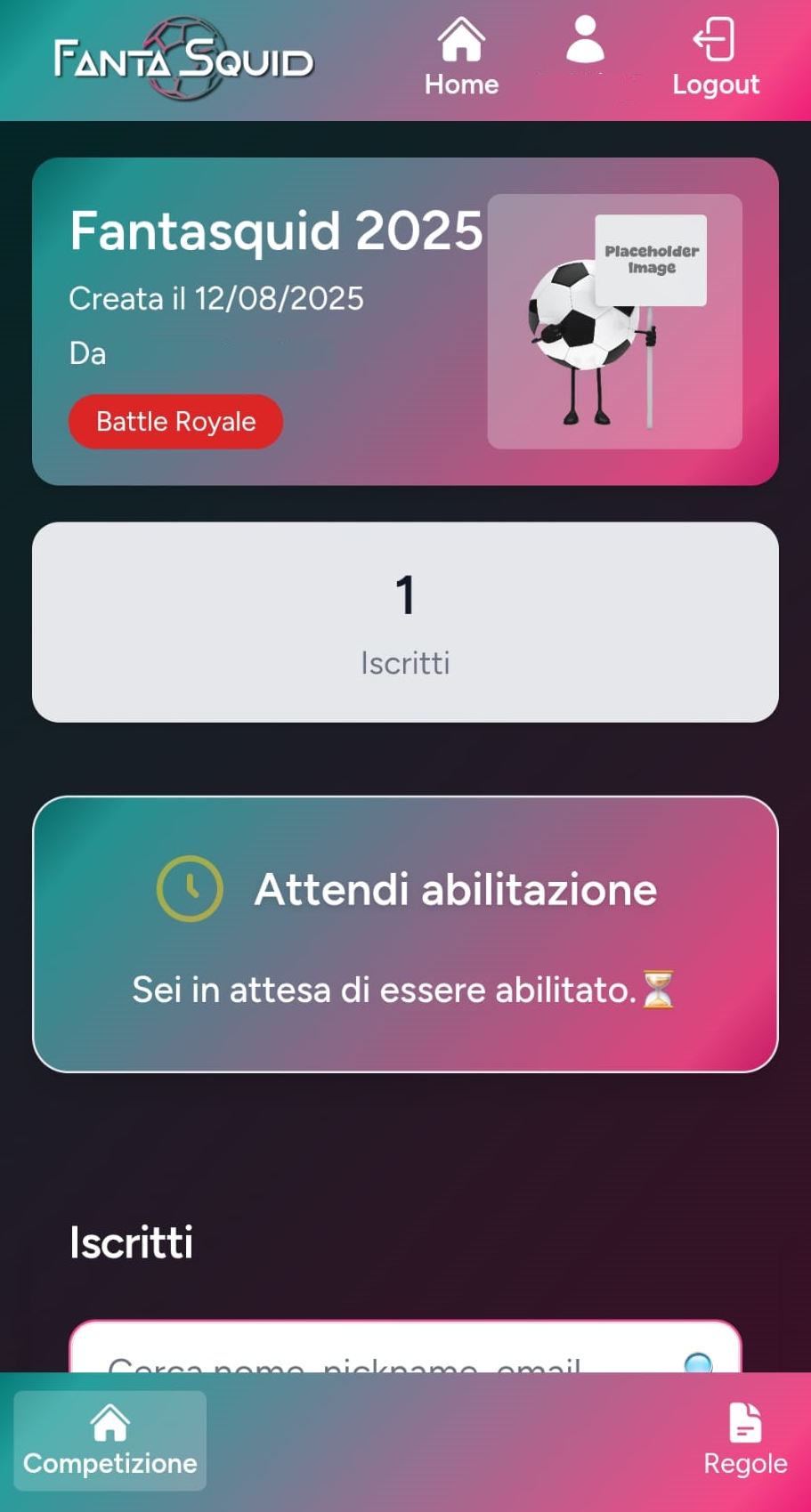
In attesa di essere abilitato
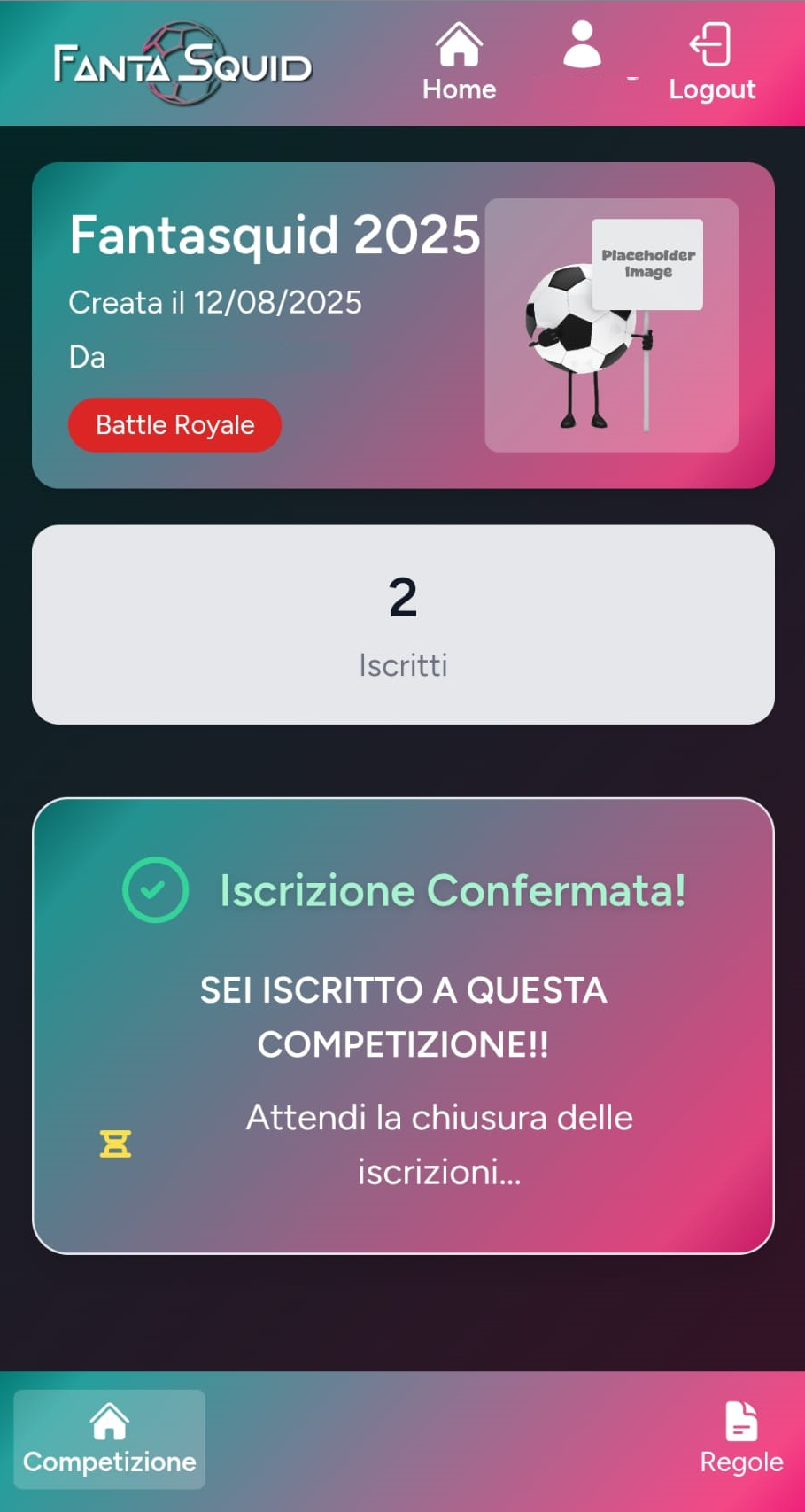
Sei stato abilitato!
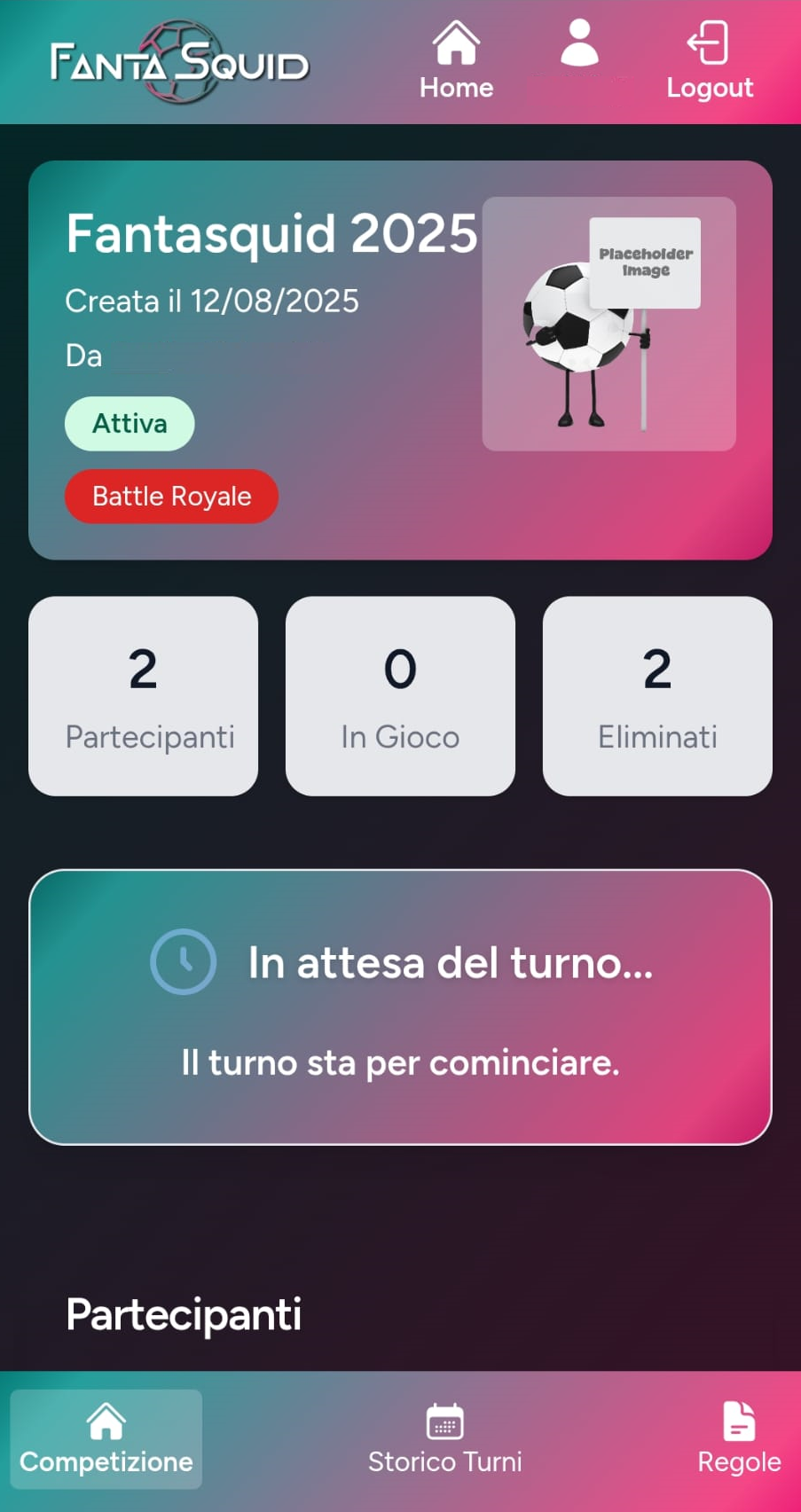
Iscrizioni chiuse, sei in attesa del primo turno
Home della competizione
La schermata principale offre una sintesi operativa. Ogni elemento è illustrato di seguito con un esempio visivo:
-
Informazioni generali: nome, data di creazione, logo, formato.
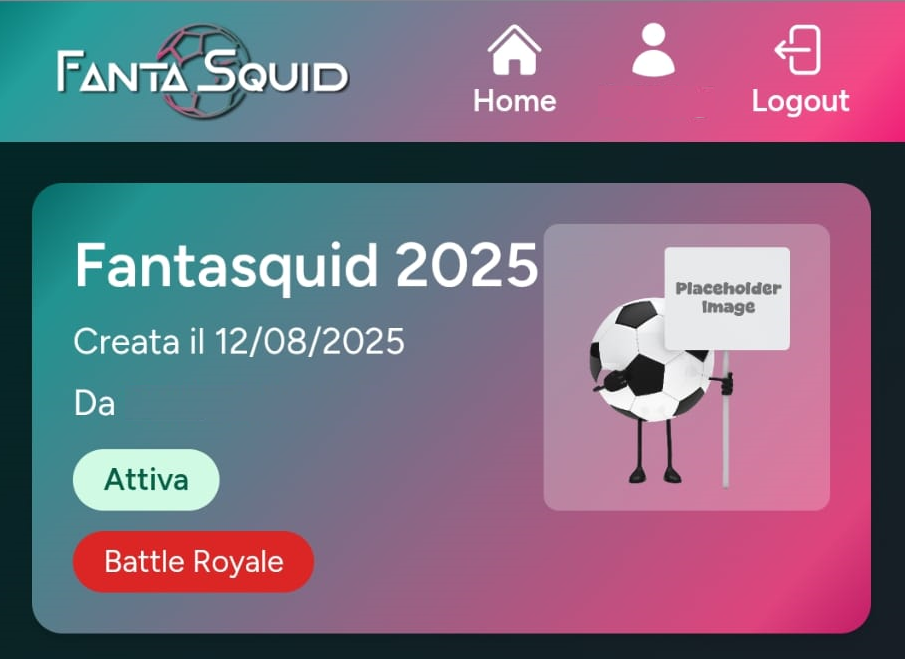
-
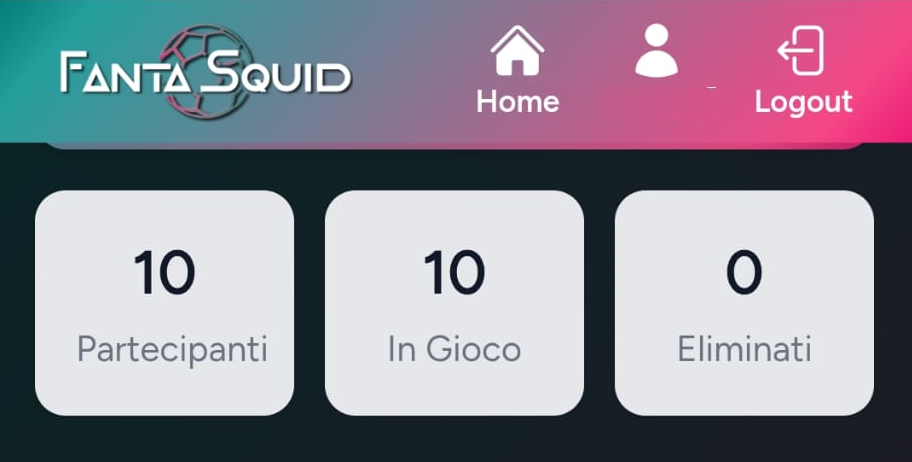
Partecipanti: totale, in gioco, eliminati.
-
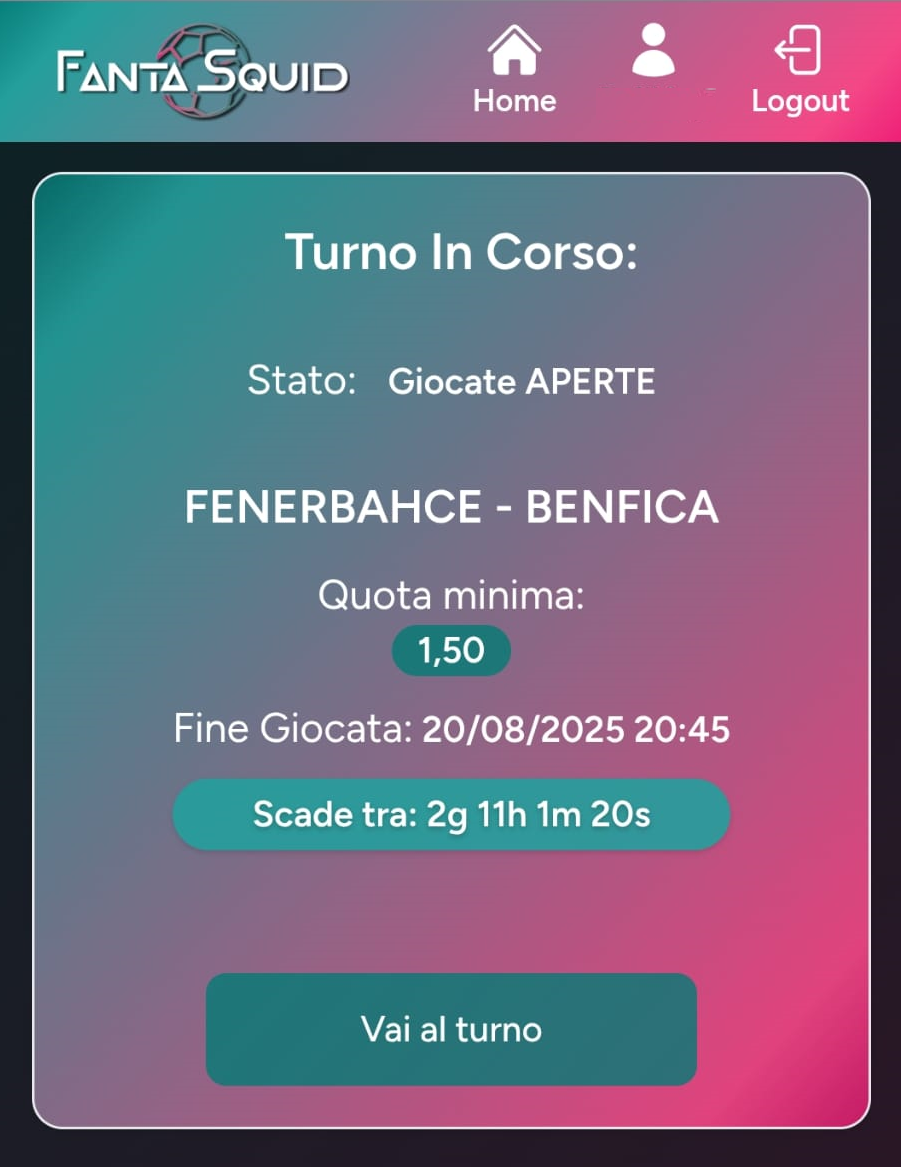
Turni: stato del turno attivo o riepilogo dell’ultimo turno concluso.
-
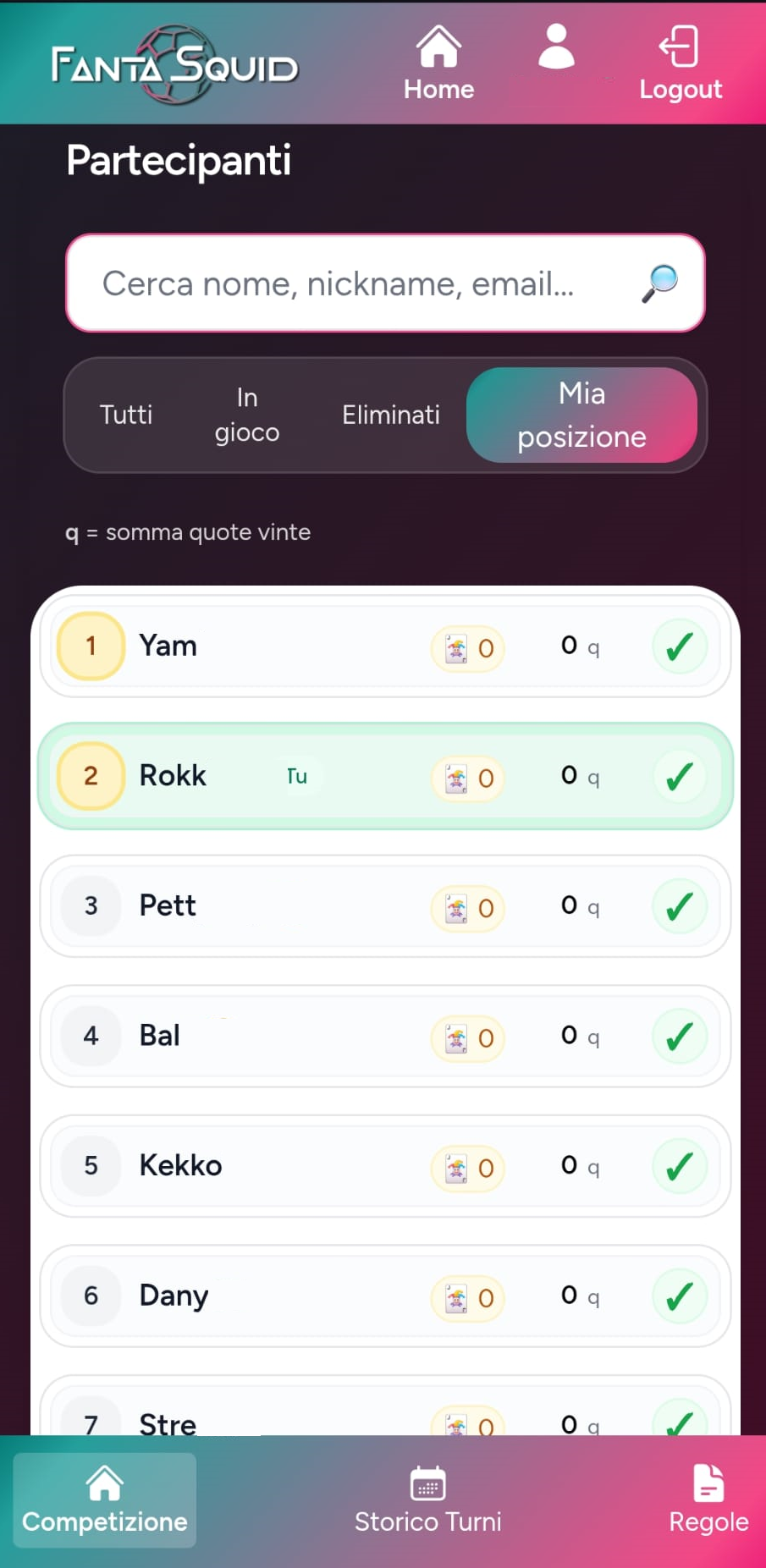
Classifica attuale: graduatoria aggiornata in base al formato.
Gestione del turno
Ogni turno passa attraverso stati chiari. Nel riquadro turno della home trovi:
- Stato: “Giocate aperte”, “Giocate chiuse”, “Turno chiuso”.
- Countdown: tempo rimanente alla chiusura delle giocate prima del calcio d’inizio.
- Dettagli: nome partita e quota minima richiesta.
- Azione: pulsante “Vai al turno” per entrare nei dettagli.
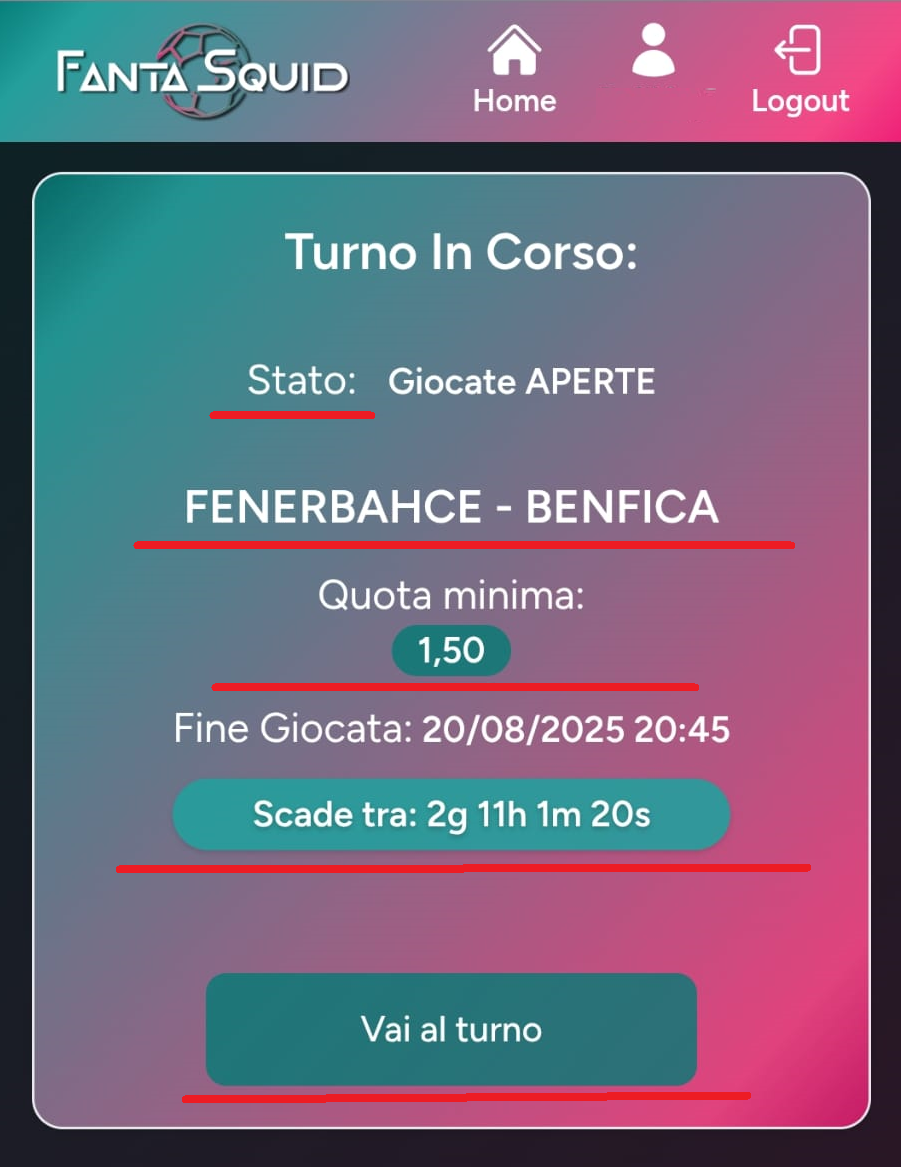
Esempio di riquadro turno su smartphone.
Dentro un turno
La pagina del turno è orientata alla decisione: mostra informazioni pre-match e stato operativo. La selezione della giocata avviene nel pannello dedicato che si apre con “Gioca”.
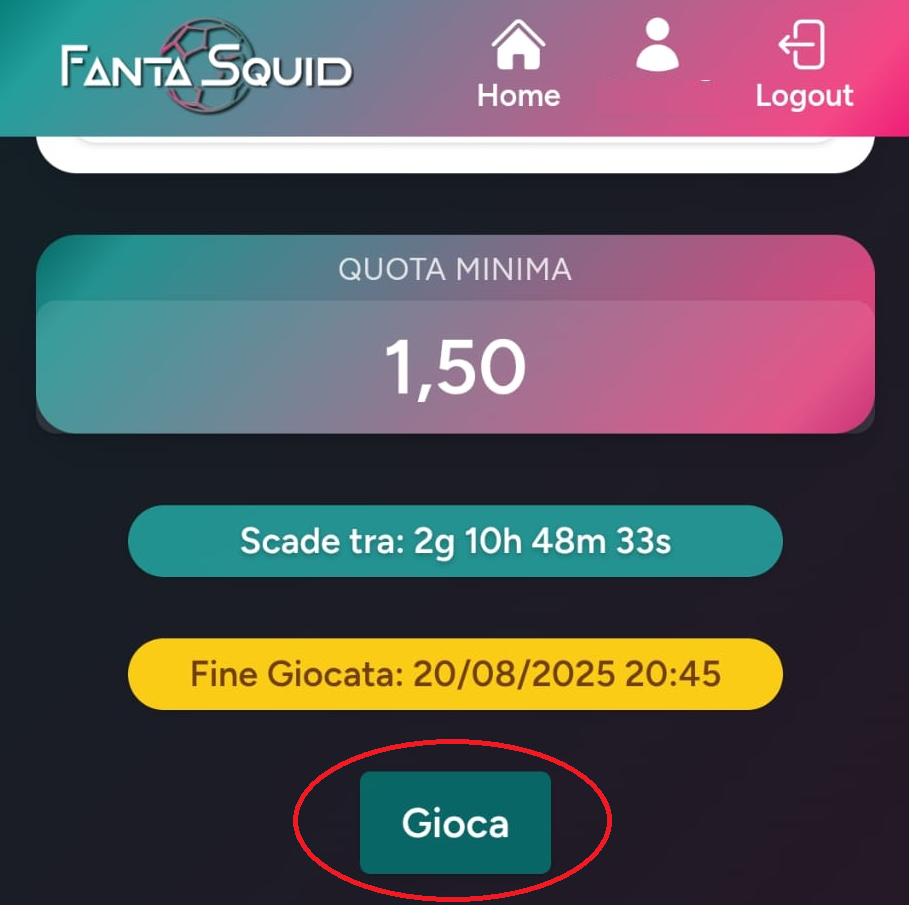
Panoramica della pagina turno su smartphone.
Informazioni pre-partita
- Formazioni
- Probabili undici e aggiornamenti disponibili.
- Statistiche squadre
- Indicatori di rendimento e confronto testa a testa.
- Statistiche giocatori
- Forma recente, partecipazioni, contributi offensivi/difensivi.
- Dati torneo
- Classifica, stato di forma, ultimi risultati.
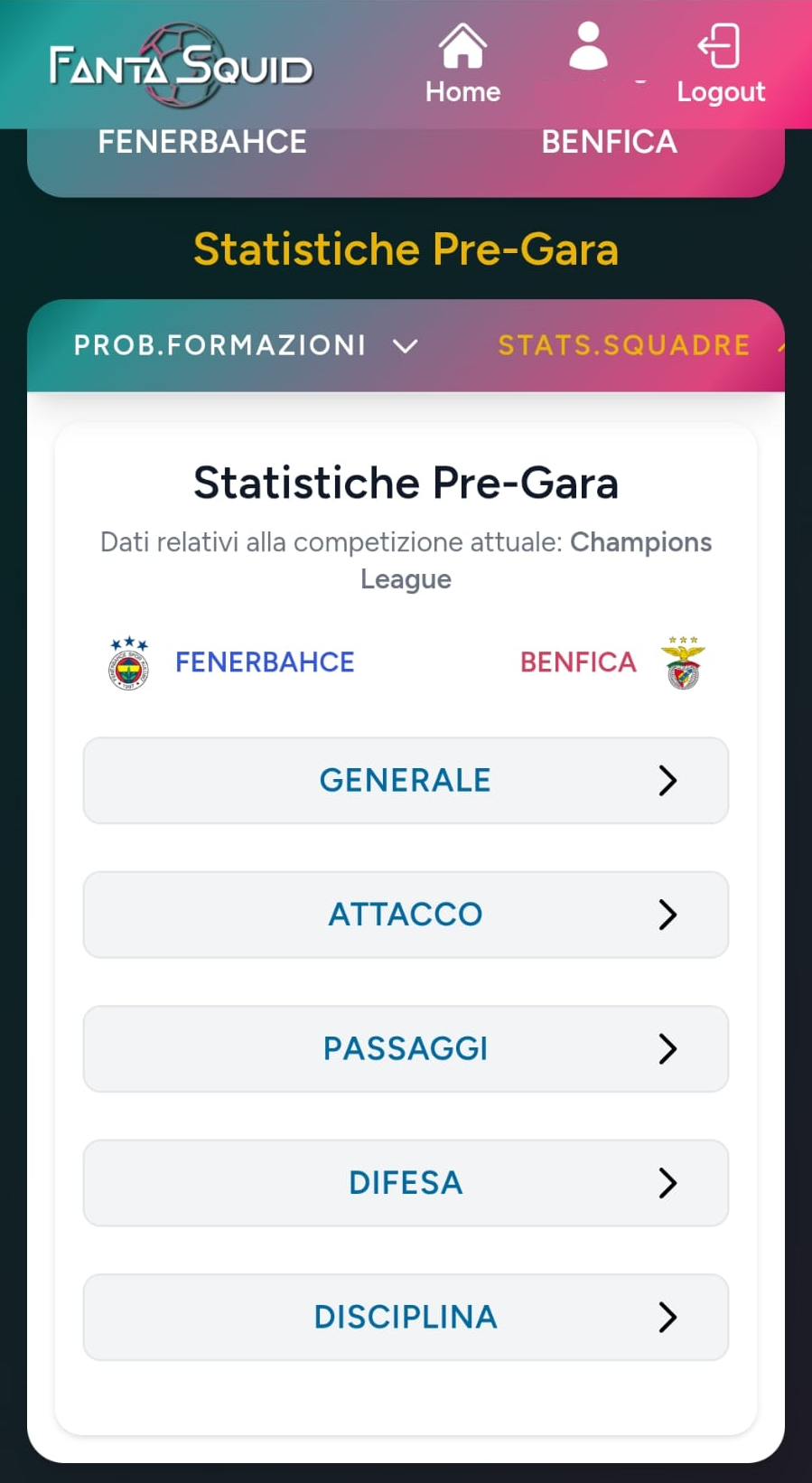
Dettaglio informazioni pre-partita.
Stato e controlli
- Quota minima
- Mostrata in intestazione del turno.
- Countdown
- Tempo residuo per piazzare o modificare la giocata.
Per selezionare la giocata apri il pannello con “Gioca”. Se hai già piazzato una giocata, il pulsante diventa “Modifica”.
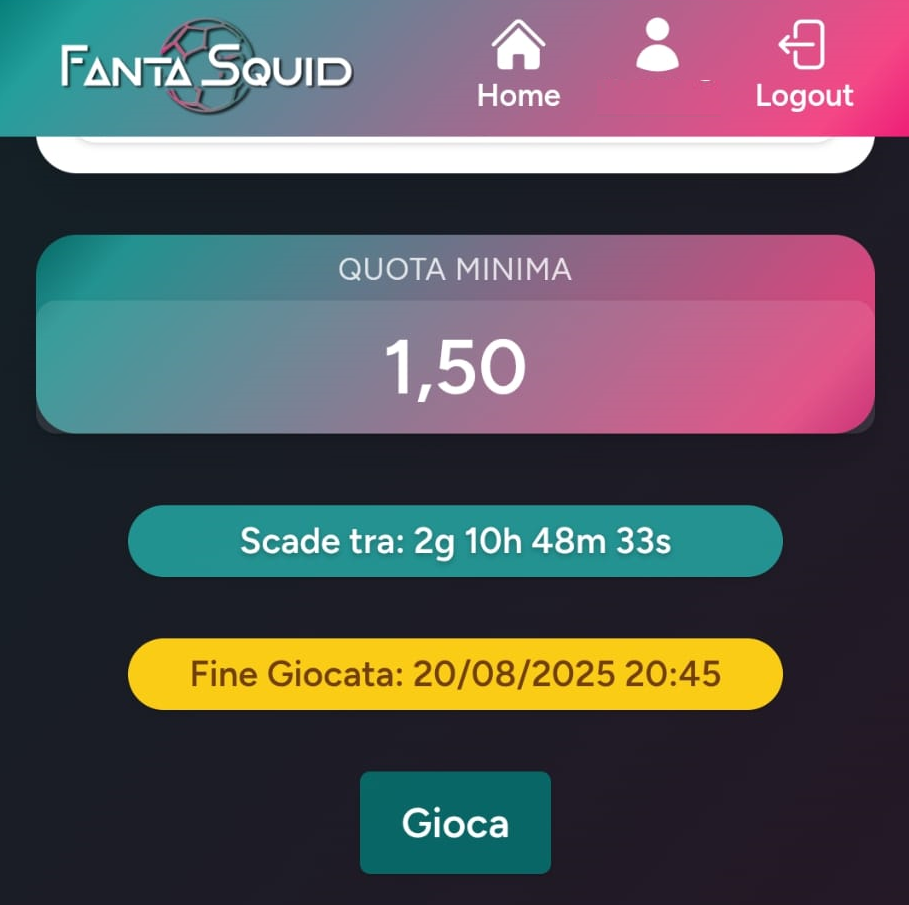
Dettaglio stato e controlli turno.
Pannello “Gioca”
Premendo “Gioca” si apre il pannello dedicato alla selezione dell’esito. Qui vengono mostrati i mercati suddivisi in categorie e sotto-categorie, con evidenza delle quote che rispettano la soglia minima e l’eventuale attivazione del jolly.
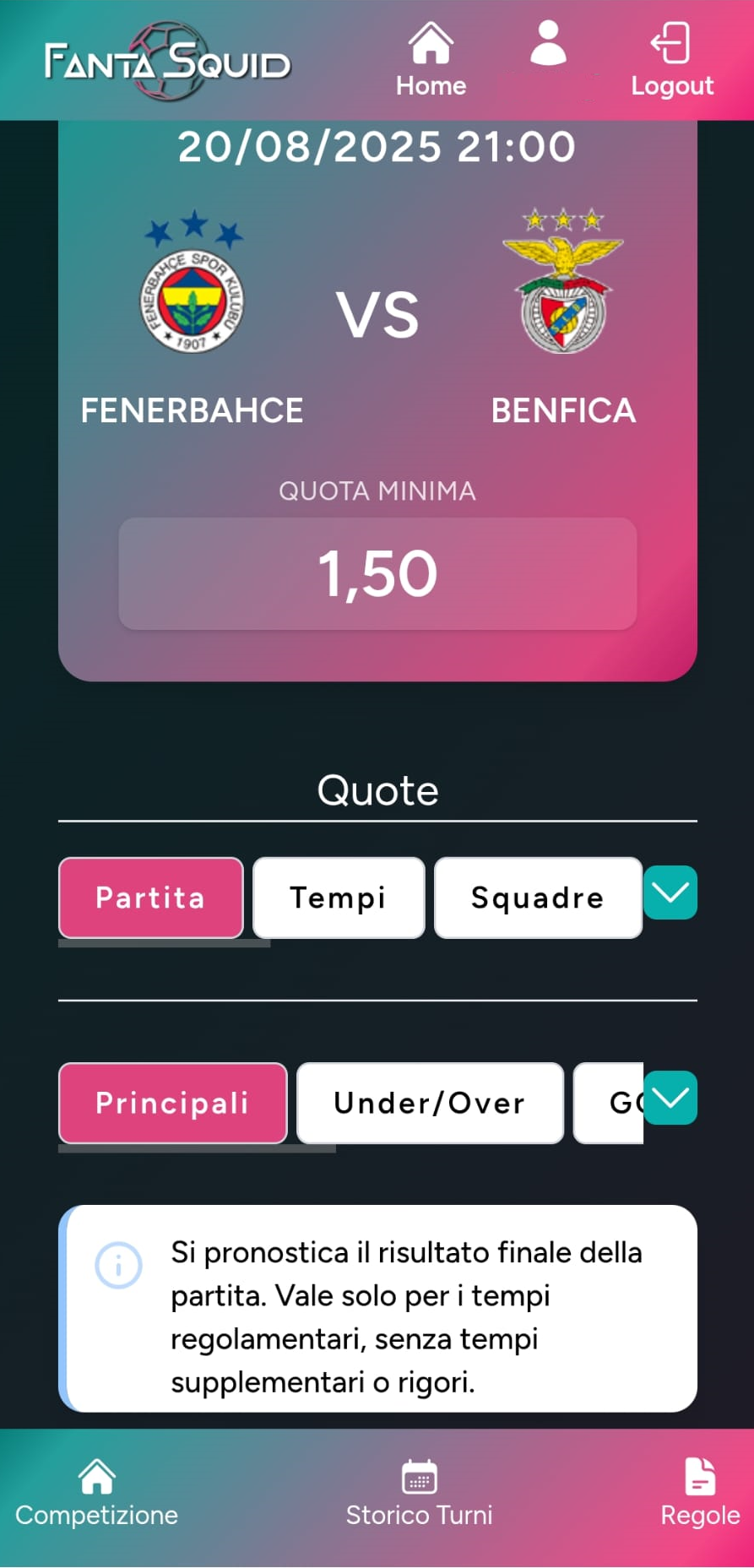
Esempio di schermata del pannello Gioca.
Uso del Jolly
Se hai jolly disponibili, il pannello mostra la possibilità di attivarne uno per il turno in corso. L’attivazione è manuale e deve avvenire prima della chiusura delle giocate. Se non giochi, il jolly non ti salva automaticamente.
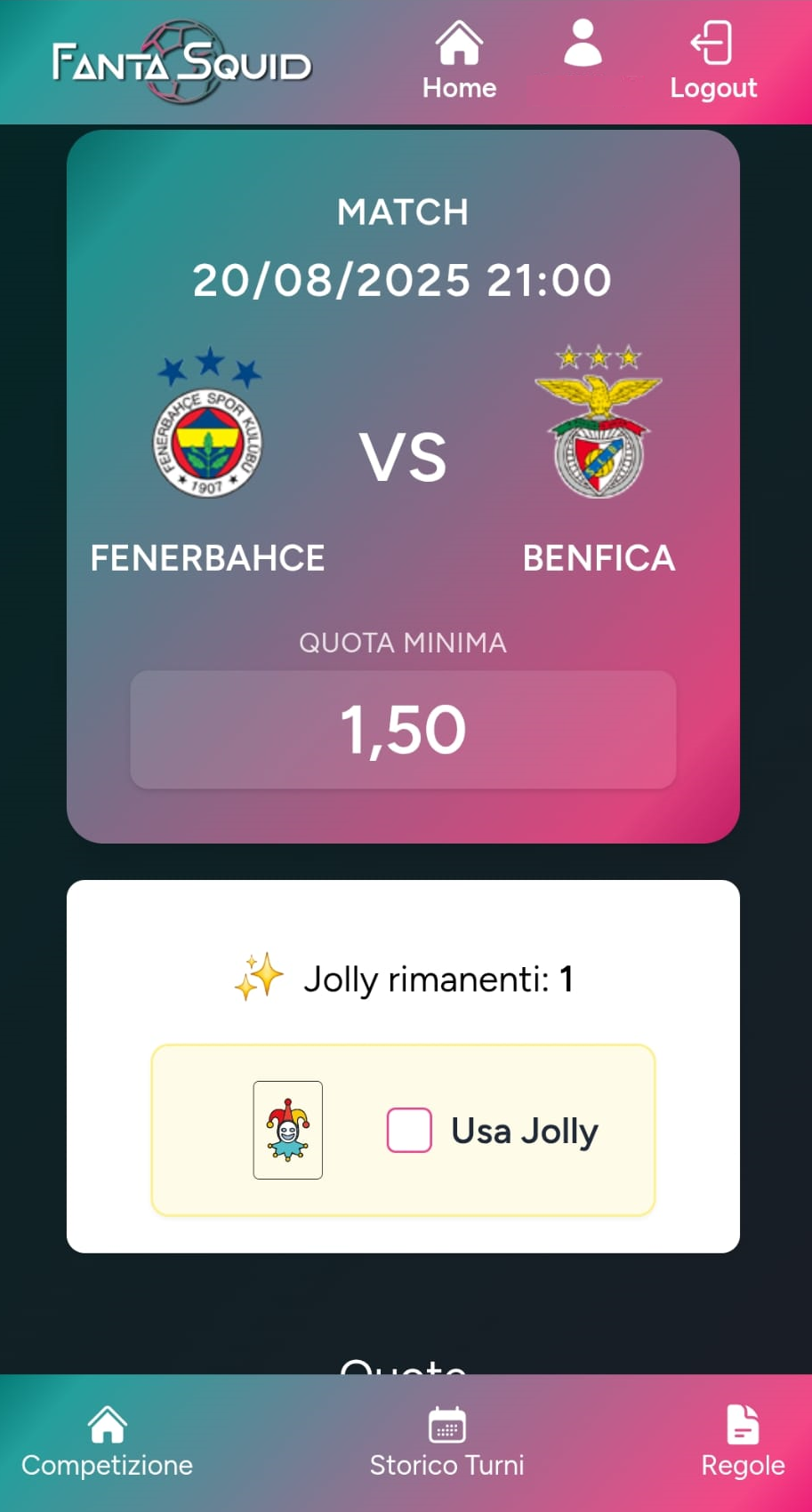
Schermata del riquadro Jolly
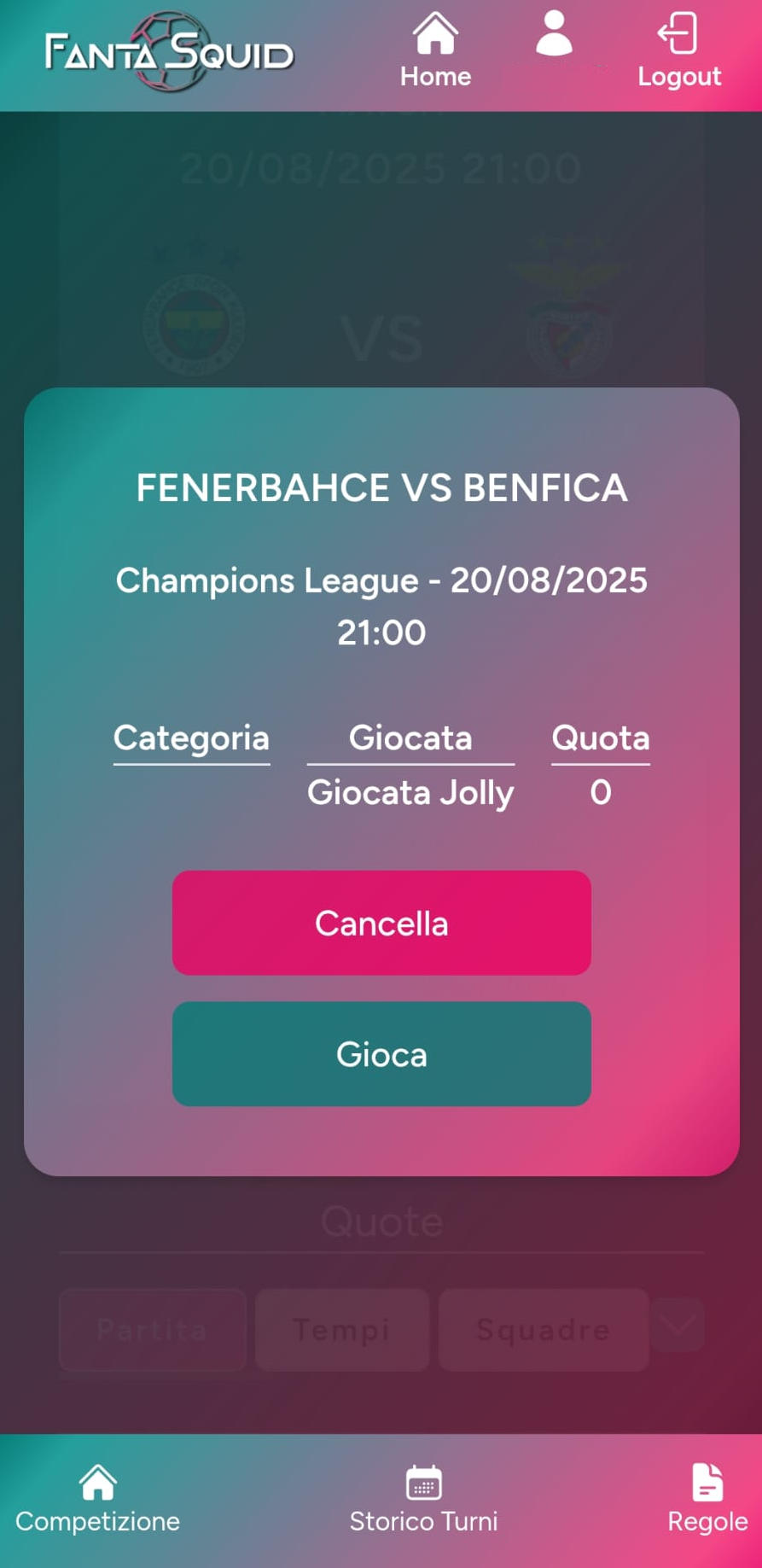
Dopo aver spuntato conferma la giocata Jolly
Quote disponibili
Le quote che superano la soglia minima sono selezionabili. Quelle che non raggiungono la quota richiesta vengono mostrate in grigio e non sono giocabili.
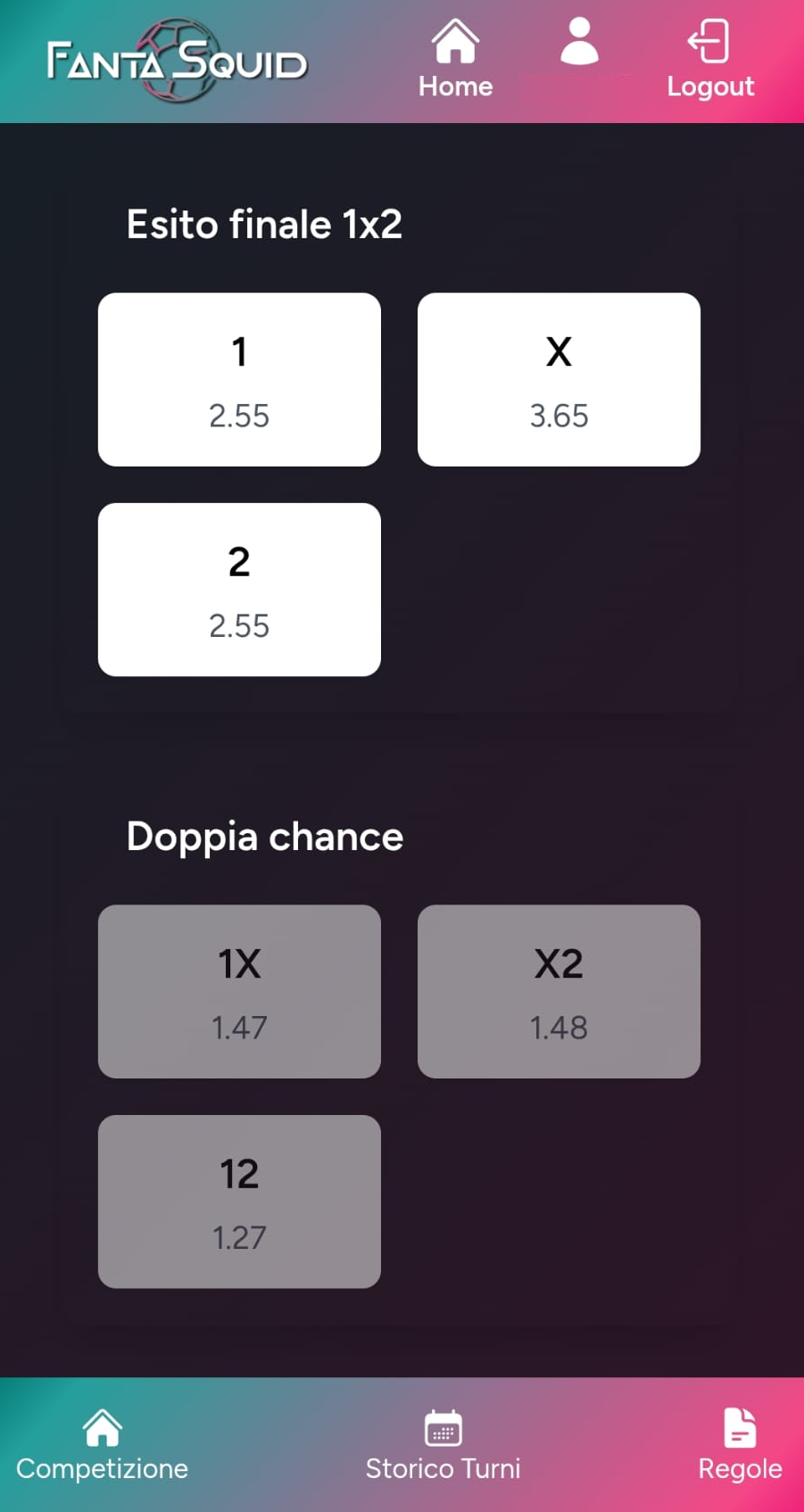
Esempio di quote non giocabili sotto la soglia minima di 1.50
Riepilogo e conferma
Dopo aver selezionato un esito, si apre il riepilogo della giocata. Qui puoi controllare partita, esito e quota prima di confermare.
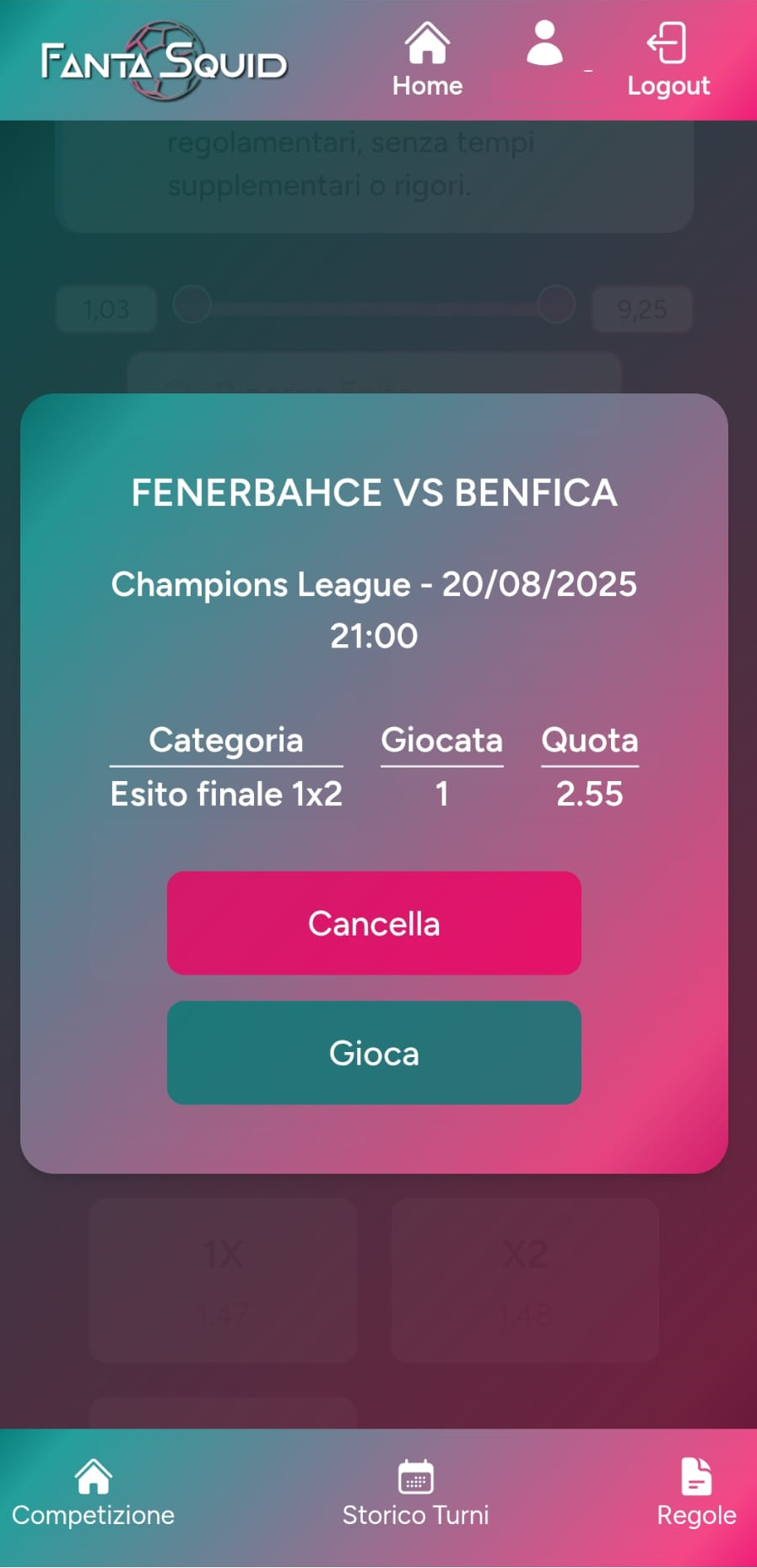
Seleziona una giocata e controllala
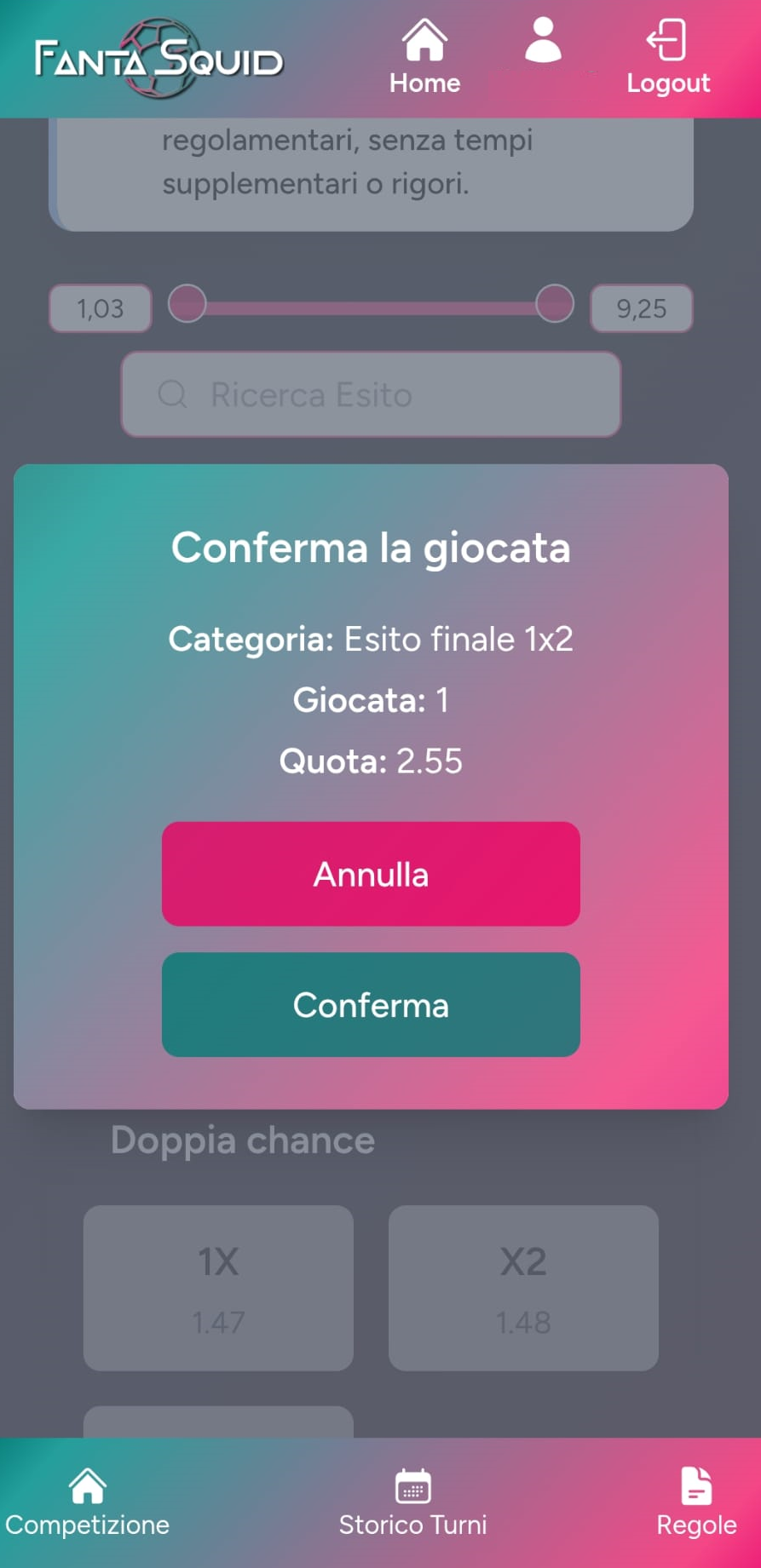
Conferma della giocata prima dell’invio.
Dopo la conferma
Dopo la conferma vieni reindirizzato alla pagina dettaglio partita. Qui trovi un riquadro con il riepilogo della tua giocata (partita, esito, quota) e il countdown alla chiusura delle giocate. Il pulsante principale diventa “Modifica” (al posto di “Gioca”).
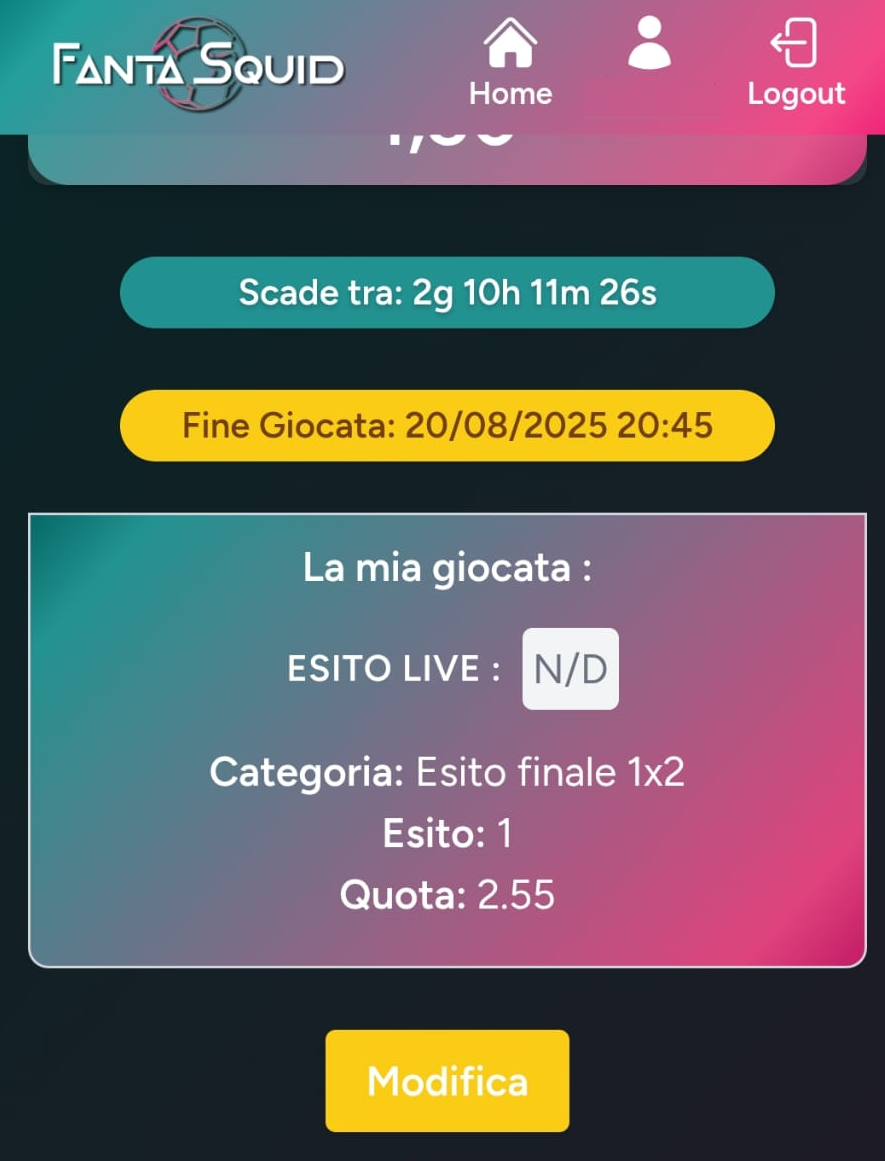
Modifica prima della chiusura
Finché il countdown non scade puoi sostituire la giocata:
- Premi “Modifica” per riaprire il pannello.
- Seleziona un nuovo esito.
- Conferma: la nuova scelta sostituisce integralmente la precedente.
Alla scadenza del countdown le giocate vengono bloccate: il pulsante “Modifica” non è più disponibile. Le giocate dei partecipanti diventano visibili all’avvio della partita.
Durante la partita
All’avvio del match le giocate diventano visibili a tutti. La schermata live mostra risultati, marcatori e statistiche. Puoi vedere lo stato degli altri partecipanti ( Partecipanti totali / Vincenti / Perdenti) in tempo reale.
Nelle competizioni a eliminazione, gli indicatori live aiutano a stimare quanti potrebbero uscire e quanti sono virtualmente salvi.
Dopo la partita
A fine match il turno viene chiuso e la classifica si aggiorna automaticamente. Vedi l’esito personale (vittoria/eliminazione o punteggio maturato, in base al formato) e puoi consultare lo storico turni per rivedere risultati e scelte passate.
FAQ & Problemi comuni (Utente)
Non riesco a iscrivermi: link o codice non funzionano
- Controlla di aver incollato tutto il codice senza spazi extra.
- Verifica che la competizione sia in stato “Iscrizioni in corso” (altrimenti il link è disattivo).
Cos’è la “Quota minima” e perché alcune quote sono grigie?
La Quota minima è la soglia sotto la quale un esito non è giocabile. Gli esiti sotto soglia appaiono disattivati (grigi).
- In molte competizioni a punti (campionato) la quota minima è tipicamente 1.50.
- In Battle Royale o nei Playoff l’admin può impostare soglie diverse per ogni turno.
- Trovi il valore esatto nell’intestazione del turno.
Posso cambiare la mia giocata?
Sì, fino alla scadenza (countdown). Premi “Modifica”, scegli il nuovo esito e conferma: la nuova scelta sostituisce la precedente.
Cosa succede se non gioco prima della scadenza?
- In Battle Royale vieni eliminato.
- Nel Campionato prendi 0 punti per quel turno.
Come funziona il Jolly?
- Se hai jolly disponibili, nel pannello “Gioca” puoi attivarne uno per il turno corrente.
- Il jolly va attivato prima della chiusura giocate; se non giochi, non si attiva “da solo”.
- La disponibilità/validità dei jolly (di default o “vinti”) dipende dalle impostazioni dell’admin.
Vedo giocate degli altri prima dell’inizio?
No. Le giocate diventano visibili all’avvio della partita. Prima sono private.
Come vengono decisi vincitori/eliminazioni?
- Battle Royale: chi sbaglia/chi non gioca rischia l’eliminazione; si prosegue finché restano i vincitori finali.
- Campionato: si sommano i punti per turno secondo le Regole; vince chi è più in alto in classifica al termine.
- Playoff: fase a eliminazione diretta tra i qualificati.
Leggi la sezione Regole per i dettagli della tua competizione.
Perché una categoria/mercato non è disponibile?
L’admin può escludere interi gruppi di mercati. Inoltre, se un esito è sotto la Quota minima, è disattivato.
Ho confermato la giocata: dove la rivedo?
Nella pagina dettaglio partita trovi il riepilogo di partita, esito e quota, oltre al countdown. Finché non scade puoi usare “Modifica”.
Posso vedere le mie scelte passate?
Sì: apri Storico turni per rivedere giocate e risultati delle partite concluse.
Ho perso l’accesso all’account
Usa la funzione recupero password. In alternativa contatta l’admin della competizione: può avviare un reset della tua password.
Differenze tra “Giocate aperte”, “Giocate chiuse” e “Turno chiuso”
- Giocate aperte: puoi piazzare o modificare.
- Giocate chiuse: in attesa del calcio d’inizio; non si può più modificare.
- Turno chiuso: partita finita, esiti calcolati e classifica aggiornata.
Perché sono stato eliminato?
In Battle Royale l’eliminazione può avvenire per giocata perdente o mancata giocata, in base alle Regole definite dall’admin.
La quota che avevo visto è cambiata
Le quote possono aggiornarsi. La tua giocata vale con quota visualizzata al momento della conferma. Se scende sotto soglia prima della conferma, l’esito diventa non giocabile.
Posso usare più account nella stessa competizione?
Dipende dal regolamento della competizione. In genere è consentito un solo account per persona. Chiedi all’admin se hai dubbi.
Introduzione
Questa guida è rivolta agli amministratori delle competizioni FantaSquid. Copre l’intero flusso: creazione della competizione, configurazioni chiave, gestione turni, partecipanti, chiusure automatiche.
Creare una competizione
- Dalla Home crea una nuova competizione.
- Inserisci Nome, Logo e Formato (Battle Royale / Classifica).
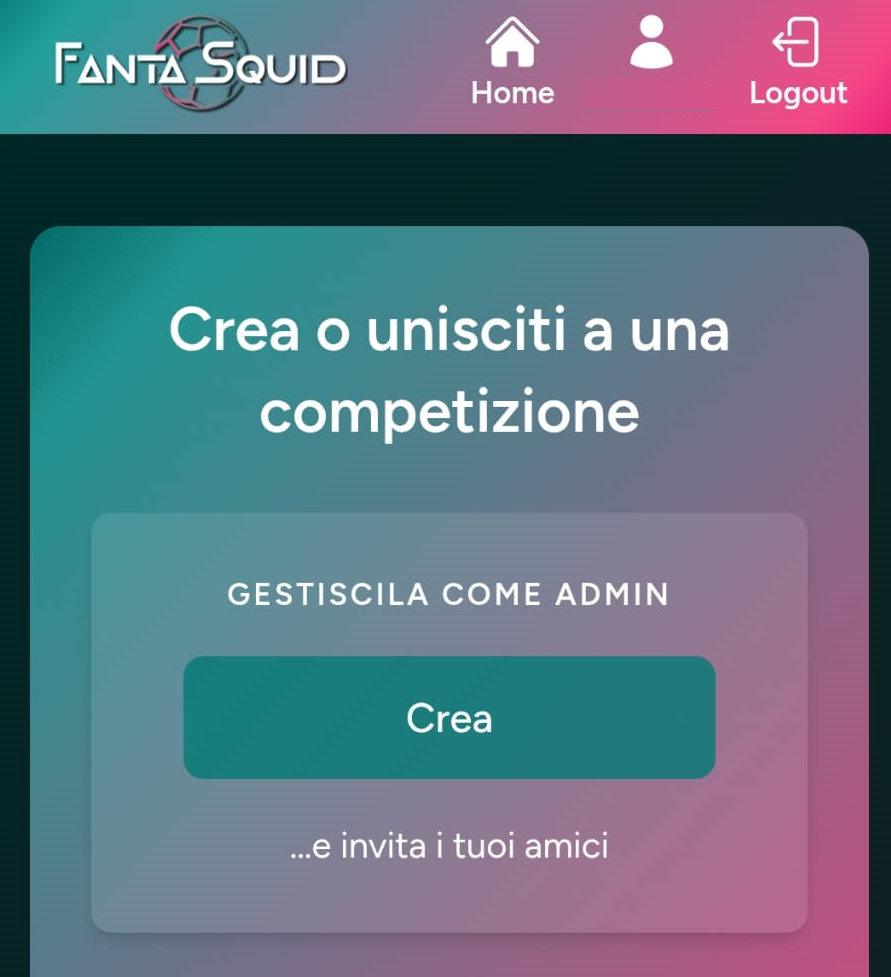
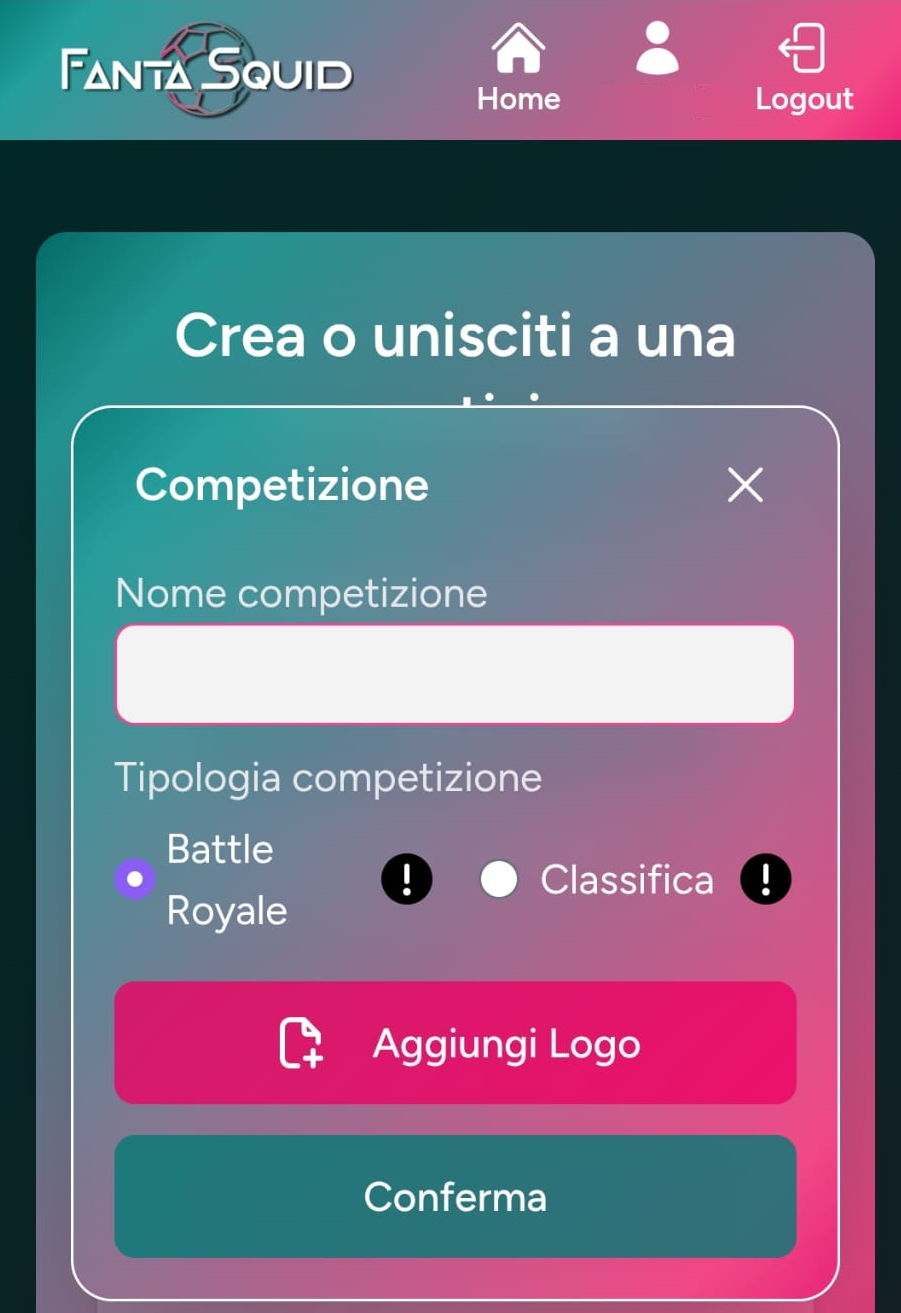
Dopo aver creato la competizione, vieni portato alla pagina Impostazioni. Le opzioni disponibili dipendono dalla modalità scelta in creazione. Le impostazioni sono sempre modificabili.
Impostazioni competizione
Se hai scelto: Battle Royale
Competizione
-
Chiudi scommesse X minuti prima del match
Definisce con quanti minuti di anticipo rispetto al calcio d’inizio si bloccano le giocate. (Esempio: “5” = da 5 minuti prima del via non si può più giocare o modificare.)
Quote
-
Seleziona una quota da escludere
Permette di escludere interi gruppi di mercati (es. “Risultato esatto”, “Marcatore”), che non saranno disponibili ai giocatori.
Jolly (scegline uno dei due meccanismi)
-
Abilita Jolly di default
Ogni utente parte con jolly già assegnati.- Numero di Jolly per utente → quanti jolly assegni subito a ciascun giocatore.
- Turni in cui si può giocare il jolly → “Tutti” oppure un numero preciso di turni (es. solo le prime 2 partite).
-
Abilita possibilità di vincere il jolly
I jolly non sono assegnati all’inizio, ma si possono conquistare.- Quota minima per vincere un Jolly → la quota minima che l’utente deve centrare per ottenere un jolly.
- Primi X turni in cui si può vincere → finestra iniziale in cui è possibile conquistarlo (es. entro i primi 2 turni).
- Turni in cui si può giocare il jolly (vinto) → valido su “Tutti” i turni oppure solo su un numero definito.
Se hai scelto: Classifica
In questa pagina puoi selezionare la sotto-modalità del campionato: Solo Campionato oppure Campionato + Playoff. Cambiando sotto-modalità, alcune impostazioni disponibili variano.
Sotto-modalità: Solo Campionato
-
Numero di turni nel campionato
La durata del torneo a punti (es. 10 giornate). Al termine vince chi ha totalizzato più punti. -
Chiudi scommesse X minuti prima del match
Come per Battle Royale: blocca giocate e modifiche X minuti prima dell’inizio della partita. -
Seleziona una quota da escludere
Esclude gruppi di mercati che non vuoi rendere disponibili in questa competizione.
Sotto-modalità: Campionato + Playoff
Include tutte le impostazioni del campionato classico, con in più la fase a eliminazione diretta.
-
Numero di turni nel campionato
Come sopra: definisce la regular season. -
Chiudi scommesse X minuti prima del match
Come sopra: chiusura anticipata delle giocate. -
Seleziona una quota da escludere
Come sopra: filtra i mercati consentiti. -
Numero partecipanti ai playoff
Quanti utenti accedono alla fase finale a eliminazione diretta al termine dei turni di campionato (esempio: primi 8 in classifica).
Quando hai finito, premi Salva impostazioni: verrai riportato alla pagina principale della competizione. Puoi tornare qui e modificare le opzioni in qualsiasi momento.
Gestione partecipanti
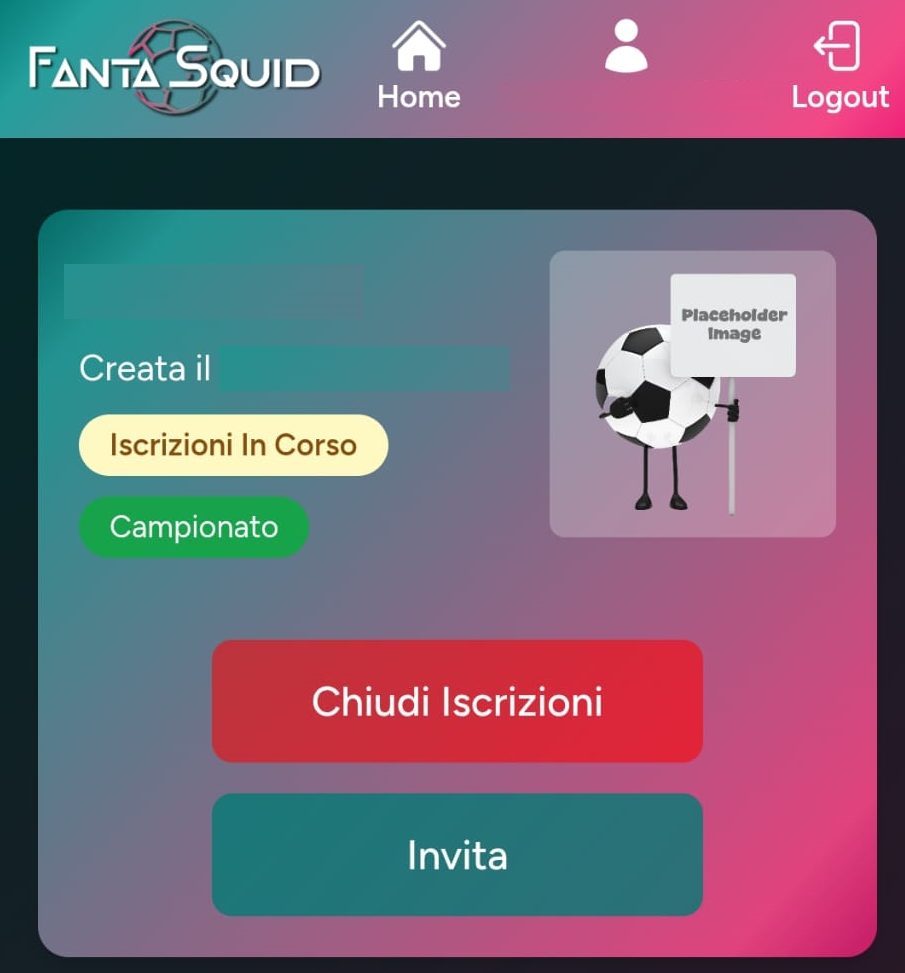
Appena crei la competizione, lo stato passa a “Iscrizioni in corso”. In questa fase l’admin può invitare gli utenti, vedere chi si è registrato e abilitarli (oppure disabilitarli se necessario). Tutto avviene dalla pagina Partecipanti.
Stato: Iscrizioni in corso
Finché le iscrizioni sono aperte, nuovi utenti possono unirsi alla competizione usando un link d’invito o un codice d’invito. Gli utenti che si registrano compaiono nell’elenco “Iscritti”, in attesa di essere abilitati.
- Cosa vede l’admin → il contatore degli iscritti, l’elenco dettagliato e lo stato (abilitato / disabilitato).
- Quando chiudere le iscrizioni → puoi farlo quando hai raggiunto il numero di partecipanti desiderato; gli inviti non saranno più utilizzabili.
Invitare nuovi utenti
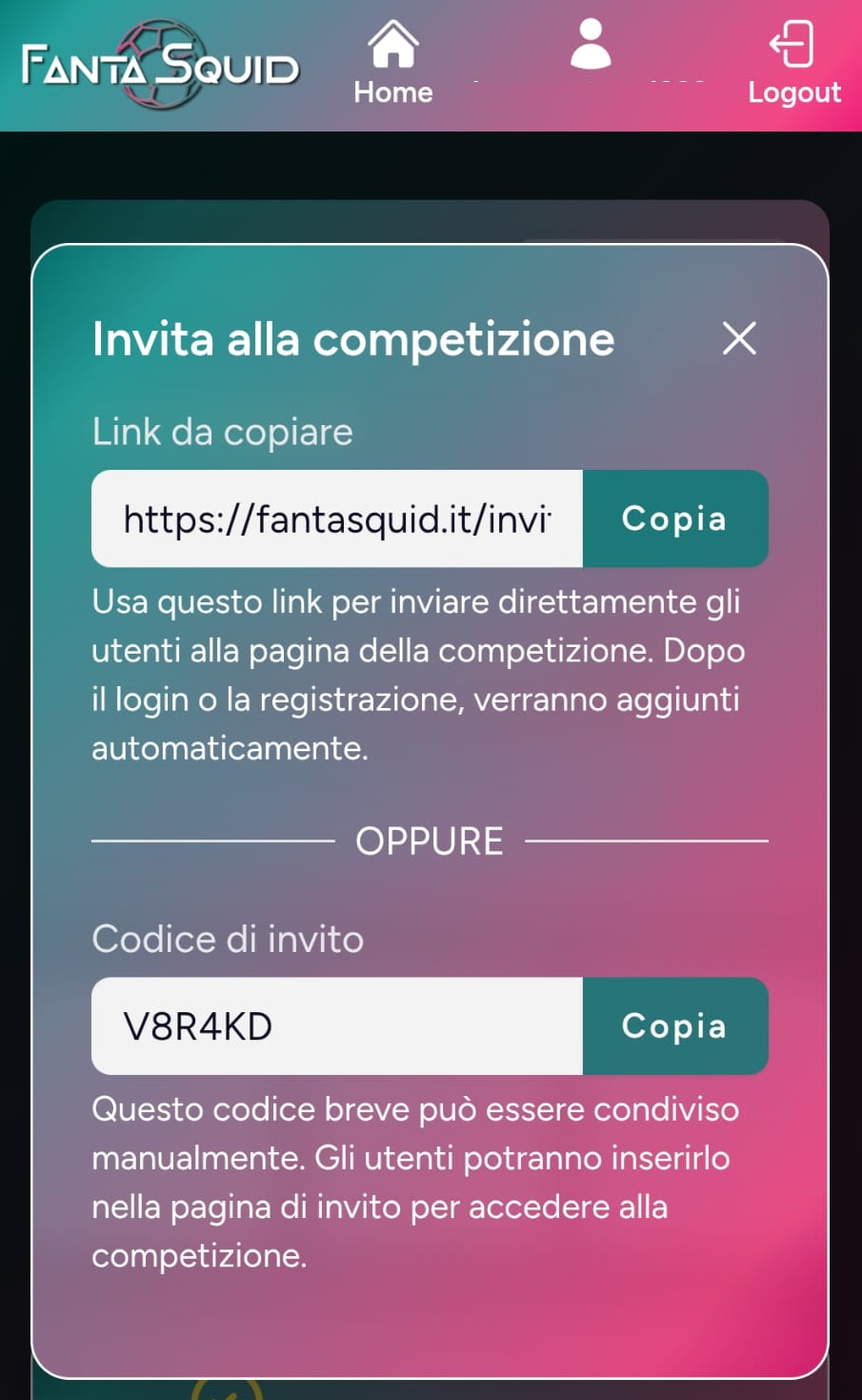
Per invitare qualcuno, premi “Invita”. Il sistema genera:
- Link d’invito → l’utente ci clicca e arriva direttamente alla pagina di iscrizione della competizione.
- Codice d’invito → chi non usa il link può inserire questo codice manualmente nella schermata “Unisciti a una competizione”.
Come usarli:
- Link → è la via più rapida: un clic e l’utente è sulla pagina giusta.
- Codice → utile se condividi l’invito via chat o locandine; l’utente inserisce il codice per unirsi.
Elenco iscritti
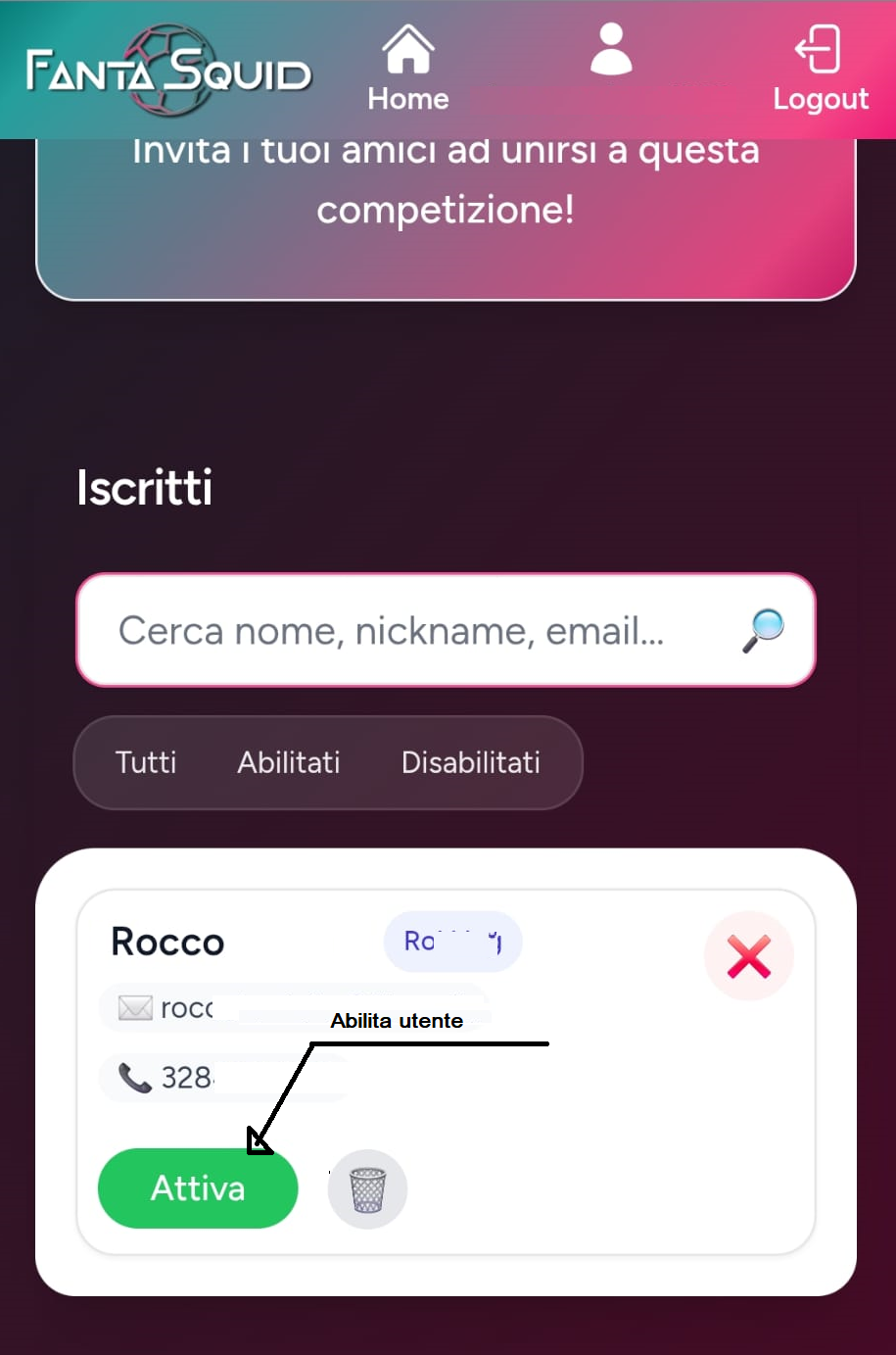
Ogni utente che usa link o codice compare nell’elenco Iscritti. Da qui l’admin può gestire ogni profilo.
-
Abilita / Disabilita
Abilita rende l’utente operativo nella competizione (potrà giocare i turni). Disabilita lo sospende: l’utente resta in elenco ma non può partecipare ai turni finché non viene riabilitato. -
Dettagli utente
Puoi consultare le informazioni principali (nome, email e, se previsto, stato jolly). Utile per verifiche rapide e per rispondere a richieste dell’utente.
Chiusura iscrizioni & numero vincitori
Quando l’admin chiude le iscrizioni, il sistema chiede di indicare il numero di vincitori finali della competizione (la richiesta compare a prescindere dalla modalità scelta in creazione).
- Battle Royale → indica quanti saranno i vincitori finali
- Campionato → indica quanti saranno i vincitori al termine dei turni
- Campionato + Playoff → indica il numero dei vincitori della fase playoff finale.
Il valore confermato è salvato come “Numero vincitori” della competizione ed è sempre modificabile in seguito dalla pagina Impostazioni della competizione.
Riapertura iscrizioni (prima del primo turno)
Finché non imposti il primo turno, puoi sempre riaprire le iscrizioni. In questo modo i link e i codici d’invito tornano utilizzabili e puoi far entrare nuovi utenti. Il numero di vincitori che hai scelto resta salvato e può essere modificato in qualsiasi momento dalle Impostazioni.
Creare il primo turno
Quando sei pronto a partire, dalla Home della competizione premi “Imposta nuovo turno”. Verrai portato nella pagina dove scegliere la partita su cui costruire il turno.
1) Scegli il campionato
Per prima cosa seleziona il campionato/competizione (es. Serie A, Champions League). Questo filtra il palinsesto e ti mostra solo le partite rilevanti.
- Suggerimento: controlla anche la data e l’orario della partita per evitare di scegliere la giornata sbagliata.
2) Seleziona la partita del turno
Dall’elenco filtrato scegli la partita su cui vuoi impostare il turno. Questa sarà la gara di riferimento per le giocate degli utenti.
- Verifica che il calcio d’inizio sia coerente con il tuo piano (evita match troppo vicini).
2bis) Quota minima (se disponibile)
In base alla modalità, questa pagina può mostrare il campo Quota minima. Serve a definire la soglia sotto la quale le quote non sono giocabili (verranno mostrate disattivate/grigie agli utenti).
- Battle Royale → puoi impostare liberamente la quota minima del turno.
- Campionato + Playoff → durante la fase a eliminazione diretta (playoff) puoi impostarla; durante la regular season la quota minima non è modificabile ed è sempre 1.50..
- Solo Campionato (regular season) → la quota minima non è modificabile ed è sempre 1.50.
Effetto pratico: gli esiti con quota inferiore alla soglia scelta non possono essere selezionati né confermati dagli utenti (restano visibili ma disattivati).
3) Collega la partita per ricevere gli esiti live
Nella sezione “Collega una partita per ricevere gli esiti live” devi indicare quale partita usare per aggiornamenti live (risultati, marcatori, esiti).
- Di solito è già compilato: il sistema propone automaticamente la stessa partita che hai scelto sopra.
- Se non coincide: cerca manualmente la stessa partita e selezionala.
È fondamentale che le due selezioni coincidano (partita del turno = partita collegata ai live). In caso di mismatch, i dati live potrebbero non aggiornarsi correttamente.
4) Salva il turno
Quando tutto è impostato, premi “Salva turno”. Il turno viene creato e comparirà nella home della competizione con lo stato corrente (es. Giocate aperte).
- Hai fatto un errore? Puoi eliminare il turno finché non è inziato.
Errori comuni da evitare
- Partite non allineate: partita del turno diversa da quella collegata ai live → aggiornamenti sbagliati con eventuali eliminazioni di concorrenti errate
Durante e dopo il turno
Cosa fa il sistema da solo
- Blocca le giocate in automatico alla scadenza (X minuti prima del calcio d’inizio): l’admin non deve intervenire.
- Mostra gli aggiornamenti live (risultati, marcatori, esiti parziali) sia agli utenti sia all’admin.
- Al termine della partita, chiude il turno e decreta automaticamente vincenti e perdenti.
Cosa può fare l’admin durante il live
Non serve alcuna azione manuale: puoi semplicemente monitorare.
- Entrare nei dettagli del turno per consultare tutte le giocate.
- Vedere in tempo reale quanti stanno vincendo e quanti stanno perdendo, con conteggi che si aggiornano live.
Dopo la partita: tutto automatico
Finita la gara, il sistema chiude il turno, assegna gli esiti e aggiorna la situazione di gioco. L’admin, operativamente, deve solo pensare a aprire il turno successivo.
- Se previsto, la classifica/lo stato della competizione si aggiornano automaticamente.
- Il turno appena concluso compare nello Storico turni.
Correzioni manuali: “Modifica esiti”
Se ti accorgi che il sistema ha assegnato un esito errato (es. anomalia dati, rettifica successiva), puoi intervenire manualmente dallo Storico turni (icona/voce nella barra di navigazione in basso).
- Apri Storico turni e seleziona l’ultima partita chiusa.
- Clicca su “Modifica esiti”.
- Si apre la pagina con tutte le giocate raggruppate (per esito/mercato).
- Per ogni gruppo o singola giocata, scegli Vincente o Perdente.
- Premi “Conferma esiti” per applicare le modifiche.
Chiusura della competizione
Cosa fa il sistema in automatico
Indipendentemente dalla modalità scelta, la competizione sa quando fermarsi. Quando vengono determinati i vincitori, il sistema chiude automaticamente la competizione, decreta il vincitore o i vincitori finali e imposta lo stato su “Competizione chiusa”.
- Battle Royale → si ferma quando rimane il numero di vincitori impostato (es. 1, podio a 3, ecc.).
- Campionato → si ferma al termine dei turni previsti e decreta i primi N in base al parametro “Numero vincitori”.
- Campionato + Playoff → si ferma alla fine della fase a eliminazione diretta e decreta i vincitori dei playoff.
Operativamente, l’admin non deve fare nulla per la chiusura: il sistema blocca le giocate, aggiorna gli esiti, chiude la competizione e mostra i vincitori. L’unica attività successiva è decidere se creare una nuova competizione o riaprire la stessa (vedi sotto).
Riaprire una competizione chiusa
Se necessario, l’admin può riaprire una competizione chiusa. Una volta riaperta, potrai intervenire su esiti e partecipanti, oppure impostare nuovi turni secondo le regole correnti.
- Il Numero vincitori resta salvato e può essere modificato dalla pagina Impostazioni.
- È buona prassi avvisare i partecipanti se riapri una competizione già conclusa.
Interventi manuali sempre disponibili
Oltre agli automatismi, l’admin ha sempre la possibilità di intervenire manualmente dove serve:
- Modifica esiti (da Storico turni → Ultimo turno chiuso → “Modifica esiti”): assegna manualmente Vincente/Perdente e conferma.
- Gestione partecipanti: rimettere in gioco un utente, eliminarlo o disabilitarlo.
- Riaprire la competizione già chiusa per ulteriori correzioni o estensioni.
- Aggiornare impostazioni chiave: ad esempio il Numero vincitori, ove previsto.
FAQ & Problemi comuni
“Collega una partita per gli esiti live” è vuoto o punta a una gara diversa
La selezione dovrebbe autocompilarsi con la stessa partita scelta per il turno. Se non accade:
- Cerca manualmente la stessa partita (stessa competizione, squadre, data/ora) e selezionala.
- Assicurati che le due selezioni combacino. In caso contrario i live non si aggiornano correttamente.
Non vedo il campo “Quota minima” quando imposto il turno
- Battle Royale: il campo è disponibile e modificabile.
- Campionato (regular season): la quota minima è fissa a 1.50 e il campo non compare.
- Campionato + Playoff: in regular season è fissa a 1.50; nei playoff è disponibile e modificabile.
Gli esiti sotto soglia sono ancora selezionabili
- Controlla di aver impostato la Quota minima nel turno (dove previsto).
Invito non funziona: link o codice rifiutati
- La competizione potrebbe non essere in “Iscrizioni in corso”.
- Il codice copiato ha spazi: ricondividi link e codice corretti.
Soluzione: riapri le iscrizioni (se non è stato impostato il primo turno), oppure abilita manualmente utenti già in elenco.
Posso riaprire le iscrizioni dopo averle chiuse?
Sì, finché non imposti il primo turno puoi riaprirle. Il numero vincitori resta salvato e modificabile dalle Impostazioni.
Ho impostato un “Numero vincitori” sbagliato
Vai in Impostazioni e modifica il campo Numero vincitori. La modifica è sempre consentita e si riflette sul calcolo finale.
Ho scelto la partita sbagliata per il turno
- Se la partita non è iniziata: elimina il turno e ricrealo.
- Se la partita è iniziata: completa il turno e, se necessario, correggi gli esiti con Modifica esiti; poi crea un nuovo turno corretto.
Il sistema ha assegnato esiti sbagliati
- Apri Storico turni → seleziona l’ultimo turno chiuso.
- Clicca “Modifica esiti”.
- Imposta Vincente/Perdente per i gruppi/giocate interessati.
- Conferma con “Conferma esiti”.
Puoi ripetere l’operazione se devi rettificare nuovamente.
Posso annullare una correzione fatta con “Modifica esiti”?
Sì: riapri la stessa pagina “Modifica esiti”, reimposta i risultati corretti e riconferma.
Voglio rimuovere qualcuno
Puoi Disabilitare l’utente (non potrà giocare) o, se previsto, Rimuoverlo dall’elenco iscritti. Meglio farlo prima dell’apertura del turno.
Playoff: cambio il numero di partecipanti ammessi
Puoi aggiornare il valore dalle Impostazioni finché i playoff non sono stati generati/avviati. Dopo l’avvio, valuta l’impatto sul tabellone e comunica la modifica.
Posso eliminare un turno?
Sì, finché non è iniziato. Se è già iniziato o chiuso, usa “Modifica esiti” per correggere e poi prosegui con nuovi turni.
La competizione si è chiusa: posso riaprirla?
Sì. Puoi riaprire una competizione chiusa, intervenire su esiti/partecipanti e (se serve) impostare nuovi turni. Ricorda di avvisare i giocatori.